1. Muốn ốc luộc không đứt ruột: Khi sôi đảo bằng thìa kim loại chứ không dùng đũa.
2. Nếu sợ ăn măng có nhiều chất độc, hãy luộc măng với ớt cay, măng sẽ giòn ngon và ít độc tố.
3. Muốn luộc ngan già không bị dai, khi luộc cho vài con ốc vặn vào.
4. Muốn mực xào không ra nước hãy rửa mực bằng dấm và chần nước nóng trước khi xào.
5. Muốn gỏi không bị chua gắt, giữ màu đẹp, hãy trộn đường đầu tiên sau đó mới cho dấm.
6. Để rửa tay có mùi sau khi cắt hành, tỏi chỉ cần chà tay lên một muỗng bằng thép không gỉ khoảng 30 giây rồi mới rửa lại bằng nước. Thép hấp thụ mùi rất tốt. Nếu có hạt cà phê tươi, nó cũng hấp thụ mùi cũng rất hiệp quả.
7. Khi nồi cơm bị cháy, hãy đặt một miếng bánh mỳ trắng vào nồi cơm trong vòng 5 đến 10 phút để nó hấp thụ mùi.
8. Nếu bạn không xác định được trứng của mình có tươi hay không, hãy đặt chúng vào cái chậu khoảng 10 cm nước. Trứng chìm nghĩa là nó tươi, nếu nổi là đã qua giai đoạn tươi. Và việc của bạn là hãy ăn trước những quả trứng không còn tươi nữa.
9. Để giữ cho khoai tây không nảy mầm trong túi, hãy cho một quả táo vào với nó.
10. Mủ của rau, củ có thể khiến đôi tay bạn đen sì. Lúc này hãy chà một vài lát khoai tây đã gọt vỏ hoặc dùng dấm.
11. Luôn luôn giữ một cây lô hội trong nhà bếp. Nó là vô giá khi cánh tay bị xước hoặc ngón tay bị bỏng. Chỉ cần bẻ đôi lá nha đam và lấy gel bôi lên vết thương.
12. Để giữ cho rau quả tươi lâu hãy bọc chúng trong báo trước khi cho chúng vào tủ lạnh.
Hiển thị các bài đăng có nhãn Chia sẻ kiến thức. Hiển thị tất cả bài đăng
Hiển thị các bài đăng có nhãn Chia sẻ kiến thức. Hiển thị tất cả bài đăng
Thứ Năm, 1 tháng 10, 2015


Thứ Tư, 26 tháng 11, 2014
Điều khoản dịch vụ Facebook áp dụng từ năm 2015
Trong năm qua, chúng tôi đã giới thiệu các tính năng và điều khiển mới giúp bạn khai thác tối đa Facebook và lắng nghe mọi người đề nghị chúng tôi giải thích rõ hơn về cách thức chúng tôi nhận và sử dụng thông tin.
Giờ đây, với Thông tin cơ bản về quyền riêng tư, bạn sẽ nhận được các mẹo và hướng dẫn cách kiểm soát trải nghiệm của mình trên Facebook. Chúng tôi cũng sẽ cập nhật điều khoản, chính sách dữ liệu và chính sách cookie để phản ánh các tính năng mới mà chúng tôi đang nỗ lực triển khai cũng như giúp chúng dễ hiểu. Và chúng tôi sẽ giới thiệu cải thiện đối với quảng cáo dựa vào ứng dụng và trang web bạn sử dụng bên ngoài Facebook (quảng cáo hành vi trực tuyến) và mang đến cho bạn quyền kiểm soát.
Những nội dung cập nhật này sẽ có hiệu lực từ ngày 1 tháng 1 năm 2015. Như thường lệ, chúng tôi hoan nghênh phản hồi của bạn về các chính sách của chúng tôi.
Thông tin cơ bản về quyền riêng tư
Thông tin cơ bản về quyền riêng tư cung cấp hướng dẫn tương tác nhằm giải đáp những thắc mắc được hỏi nhiều nhất về cách bạn có thể kiểm soát thông tin của mình trên Facebook. Ví dụ: bạn có thể tìm hiểu về các tính năng hủy gắn thẻ, hủy kết bạn, chặn cũng như cách chọn đối tượng cho từng bài viết của mình. Thông tin này sẵn có ở 36 ngôn ngữ.
Cùng với kiểm tra quyền riêng tư, lời nhắc mọi người đăng công khai và bộ chọn đối tượngđược đơn giản hóa, Thông tin cơ bản về quyền riêng tư là bước mới nhất mà chúng tôi thực hiện nhằm giúp bạn đảm bảo rằng bạn đang chia sẻ với đúng người mình muốn.
Giúp bạn khai thác tối đa Facebook
Hàng ngày, mọi người sử dụng các ứng dụng và dịch vụ của chúng tôi để kết nối với người khác, địa điểm và những điều họ quan tâm. Các nội dung cập nhật đối với chính sách của chúng tôi sẽ phản ánh các sản phẩm mới mà chúng tôi đang nỗ lực cải thiện trải nghiệm trên Facebook của bạn. Các nội dung cập nhật này cũng sẽ giải thích cách các dịch vụ của chúng tôi hoạt động theo cách dễ hiểu hơn. Dưới đây là một số điểm nổi bật:
Khám phá những gì đang diễn ra xung quanh bạn: Chúng tôi sẽ cập nhật các chính sách của mình để giải thích cách chúng tôi nhận thông tin vị trí dựa vào tính năng bạn quyết định sử dụng. Hàng triệu người check in các địa điểm yêu thích của mình và sử dụng các tính năng tùy chọn như Bạn bè gần đây (hiện chỉ sẵn có ở một số vùng). Chúng tôi đang nỗ lực tìm ra cách hiển thị cho bạn thông tin có liên quan nhất dựa vào vị trí của bạn cũng như việc bạn bè của bạn đang thực hiện. Ví dụ: trong tương lai, nếu bạn quyết định chia sẻ vị trí của mình, bạn có thể xem menu từ nhà hàng gần đó hoặc nội dung cập nhật từ bạn bè trong khu vực.
Thực hiện giao dịch mua hàng tiện lợi hơn: Ở một số vùng, chúng tôi sẽ thử nghiệm nút Mua giúp mọi người khám phá và mua các sản phẩm mà không cần phải rời khỏi Facebook. Chúng tôi cũng đang nỗ lực để tìm ra các cách mới nhằm giúp các giao dịch thuận tiện hơn nữa.
Tìm thông tin về quyền riêng tư trên Facebook tại thời điểm bạn cần: Để giúp thông tin dễ tiếp cận hơn, chúng tôi đã chuyển các mẹo và đề xuất vào Thông tin cơ bản về quyền riêng tư. Chính sách dữ liệu của chúng tôi trở nên ngắn gọn và rõ ràng hơn giúp dễ đọc hơn.
Hiểu cách chúng tôi sử dụng thông tin nhận được: Ví dụ: việc hiểu pin và cường độ tín hiệu giúp đảm bảo các ứng dụng của chúng tôi hoạt động tốt trên thiết bị của bạn. Chúng tôi yêu cầu quyền sử dụng vị trí của điện thoại của bạn khi chúng tôi cung cấp các tính năng tùy chọn như check in hoặc thêm vị trí vào bài viết.
Tìm hiểu cách nhóm các công ty của Facebook cũng như các ứng dụng cùng nhau hoạt động: Trong vài năm qua, Facebook đã phát triển và chúng tôi muốn đảm bảo rằng bạn biết về nhóm công ty, ứng dụng và dịch vụ của chúng tôi. Chúng tôi sử dụng thông tin mà mình thu thập được để nâng cao trải nghiệm của bạn. Ví dụ: nếu bạn đã khóa tài khoản Instagram, bạn có thể sử dụng thông tin trên Facebook để khôi phục mật khẩu của mình. Không có nội dung nào trong các nội dung cập nhật của chúng tôi sẽ thay đổi các cam kết mà Instagram, WhatsApp và các công ty khác đã đưa ra nhằm bảo vệ thông tin và quyền riêng tư của bạn.
Thông tin và quảng cáo của bạn: Đôi khi, mọi người hỏi cách thông tin của mình được chia sẻ với các nhà quảng cáo ra sao. Không nội dung nào sẽ thay đổi với những nội dung cập nhật này—chúng tôi giúp các nhà quảng cáo tiếp cận mọi người bằng các quảng cáo có liên quan mà không tiết lộ danh tính của họ. Tìm hiểu thêm về quảng cáovà cách bạn có thể kiểm soát quảng cáo mình thấy.
Mang đến cho bạn nhiều kiểm soát đối với quảng cáo
Chúng tôi biết được rằng một số người có thể gặp khó khăn trong việc kiểm soát các loại quảng cáo họ thấy nếu họ sử dụng nhiều thiết bị và trình duyệt. Trước đây, nếu bạn chọn không tham gia các loại quảng cáo nhất định trên máy tính xách tay của mình thì lựa chọn đó có thể không được áp dụng đối với các quảng cáo trên điện thoại của bạn. Chúng tôi biết rằng nhiều người sử dụng nhiều điện thoại, máy tính bảng hoặc trình duyệt để truy cập Facebook do đó sẽ dễ dàng nếu bạn đưa ra lựa chọn duy nhất áp dụng cho tất cả các thiết bị của mình.
Đó là lý do tại sao Facebook tôn trọng lựa chọn bạn thực hiện về quảng cáo bạn xem trên mọi thiết bị. Bạn có thể bỏ chọn xem quảng cáo trên Facebook dựa vào ứng dụng và trang web bạn sử dụng qua Liên minh quảng cáo kỹ thuật số. Bạn cũng có thể bỏ chọn sử dụng các điều khiển trên iOS và Android. Khi bạn cho chúng tôi biết bạn không muốn xem những loại quảng cáo này, quyết định của bạn sẽ tự động áp dụng cho mọi thiết bị bạn sử dụng để truy cập vào Facebook. Ngoài ra, chúng tôi hiện đang cung cấp tùy chọn quảng cáo tại các quốc gia khác, bắt đầu từ Úc, Canada, Pháp, Đức, Ireland và Vương quốc Anh.
Chúng tôi hy vọng những nội dung cập nhật này sẽ nâng cao trải nghiệm của bạn. Bảo vệ thông tin của mọi người và cung cấp các kiểm soát quyền riêng tư là nhiệm vụ cốt lõi mà chúng tôi thực hiện và chúng tôi tin rằng thông báo này sẽ là một bước quan trọng.
Nguồn: facebook
Thứ Ba, 25 tháng 11, 2014
Tăng tốc wordpress
Có một mối lo khá phổ biến của những người sử dụng hosting quốc tế đó là tốc độ trong nước không được tối ưu mặc dù vẫn biết chất lượng cũng như khả năng bảo mật của nó rất tốt. Nhưng nếu bạn đang sử dụng WordPress thì không thành vấn đề gì trong bài này mình sẽ hướng dẫn bạn cách tăng tốc blog WordPress đầy đủ từ cơ bản đến nâng cao nhằm giảm tải tối đa cho máy chủ cũng như tiết kiệm thời gian tải trang cho người dùng, đây là yếu tố rất quan trọng để bạn có thể cải thiện pageview, giảm tỷ lệ Bounce Rates trên blog.
Sử dụng bộ nhớ đệm – Cache
Trong các cách tăng tốc blog WordPress thì không thể không kể đến bước này vì nó sẽ giúp bạn giảm đến 70% gánh nặng cho máy chủ cũng như thời gian tải trang. Và nếu bạn đang dùng các host phục vụ tốt cho WordPress nhưA2Hosting, StableHost, Site5 thì lại càng nên dùng cache vì nó sẽ giúp bạn tiết kiệm tài nguyên hơn.
Trong WordPress, có 2 plugin hỗ trợ tạo cache tốt nhất đó là:
- WP Super Cache – Plugin tạo cache đơn giản nhưng rất tốt, thích hợp cho những ai đang sử dụng hosting thông thường.
- W3 Total Cache – Plugin tạo cache miễn phí chuyên nghiệp nhất mọi thời đại, thích hợp cho website WordPress đang chạy trên môi trường máy chủ riêng (VPS/Dedicated Server)
Dĩ nhiên, bạn chỉ nên sử dụng 1 trong 2 plugin.
Sử dụng Minify
Minify nghĩa là kỹ thuật gộp các file CSS và JS riêng lẻ đang có trên website của bạn thành một file lớn để người dùng có thể tải toàn bộ nội dung về chỉ với một truy vấn duy nhất, và bản thân file lớn này sẽ được lưu cache vào trình duyệt của người dùng nên sẽ giúp họ truy cập nhanh hơn ở lần truy cập thứ hai.
Trên WordPress, bạn có thể dùng 3 plugin sau đây:
Khi sử dụng Minify, hãy lưu ý rằng website của bạn có thể tải chậm hơn bình thường ở lần tải thứ nhất, và không phải theme nào cũng có thể sử dụng Minify vì trong vài trường hợp, website sẽ bị lỗi vỡ khung khi dùng minify. Lúc này bạn không nên cài nó vào nữa.
Làm nhẹ CSS
Thông thường, mỗi file CSS thường có chứa nhiều các thành phần không quan trọng như note, khoảng trắng, code trùng lặp, thừa ký tự,…v.v..Điều này gây ra trở ngại không nhỏ đến tốc độ của website, vì vậy hãy làm nhẹ tất cả file CSS có trong website của bạn bằng cách sau đây:
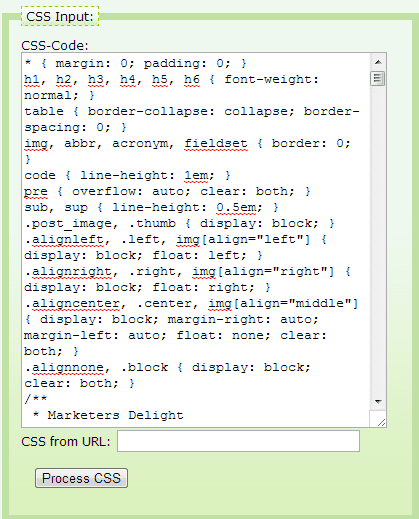
Truy cập vào CleanCSS.Com
Copy nội dung của các file CSS có trong website vào ô CSS input, hoặc nhập URL dẫn đến file CSS tại ô CSS form URL.
 Ở phần Code Layout bên cạnh các bạn nên thiết lập như sau
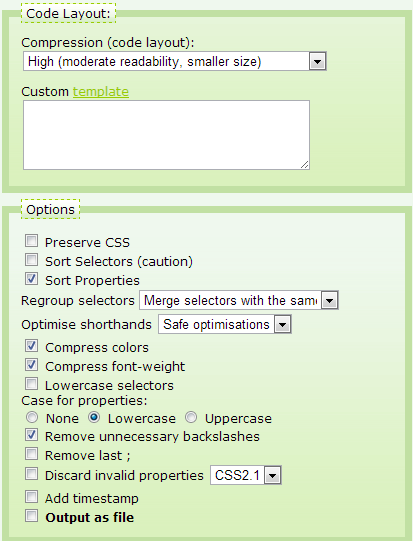 Sau đó nhấn nút Process CSS bên dưới và bạn sẽ nhận được một code CSS mới, kèm theo đó là nó sẽ cho bạn biết đã được giảm xuống bao nhiêu phần trăm so với kích thước cũ. Bây giờ bạn chỉ việc copy đoạn CSS mới đó vào file ban nãy bạn copy để thay thế là được.
Cứ làm như vậy cho các file CSS khác. Cái này bạn đừng nên đòi hỏi plugin gì cả vì không có plugin nào làm tốt công việc này bằng cách thủ công đâu.
Nếu sau khi nén mà theme bị lỗi, thì bạn lấy đoạn CSS đã được nén bỏ vào lại và chọn Compression (code layout) là Standard.
Nén/giảm dung lượng hình ảnh
 Nếu blog bạn hay sử dụng nhiều hình ảnh giống như mình thì không thể bỏ qua bước nén hình ảnh này để làm nhẹ blog hơn để tải nhanh hơn. Bạn có thể chọn 2 cách nén là nén trực tiếp trên máy tính và nén bằng plugin.
Về nén trực tiếp trên máy thì bạn có thể dùng phần mềm FILEMinimizer Picture.
Còn muốn nén tự động bằng plugin thì các bạn có thể dùng WP Smush.It,EWWW Image Optimizer. Sau khi cài đặt, mỗi lần upload ảnh lên nó sẽ tự động nén cho bạn. Hoặc có thể sử dụng Bulk Optimize trong phần Media để nén tất cả hình ảnh có trên host.
Nén Gzip – Gzip File Compression
Nén Gzip sẽ làm giảm thiểu tối đa thời gian phản hồi bằng cách giảm dung lượng tải về từ giao thức HTTP. Nó có thể nén các thành phần tĩnh trên website như CSS, Javascript, HTML nhưng trên lý thuyết và 1 số trường hợp, nó có thể làm việc cùng với XML và JSON. Các thành phần khác như hình ảnh, tài liệu PDF..v.v..có thể không cần sử dụng gzip vì bản thân nó đã được nén sẵn.
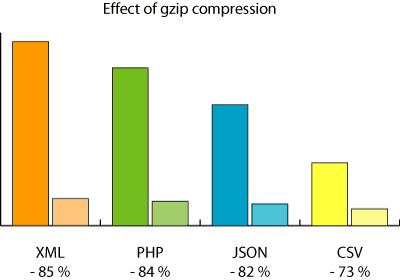
Đối với máy chủ Apache
Nếu bạn dùng host thông thường thì dĩ nhiên host của bạn sẽ thuộc loại Apache Webserver, do vậy bạn sẽ cần chèn đoạn sau vào file .htaccess ngoài thư mục gốc của website.
01
02
03
04
05
| # BEGIN GZIP<ifmodule mod_deflate.c>AddOutputFilterByType DEFLATE text/text text/html text/plain text/xml text/css application/x-javascript application/javascript</ifmodule># END GZIP |
Đối với máy chủ Nginx
Nếu máy chủ của bạn đang sử dụng Nginx Webserver thì chèn đoạn sau vào file cấu hình domain trong NGINX.
01
02
03
04
| server { gzip on; gzip_types text/html text/css application/x-javascript text/plain text/xml image/x-icon; } |
Sử dụng Browse Caching
Hãy tưởng tượng như thế này, khi bạn vào một website bất kỳ thì trình duyệt phải bắt buộc tải về tất cả thành phần có trong một website để có thể phân tích và hiển thị nó. Và mỗi lần truy cập trình duyệt đều cần phải làm công việc này, khá mất thời gian nếu bạn thường xuyên vào một website nào đó.
Vậy giải pháp Browse Caching có nghĩa là nó sẽ tạo ra bản bộ nhớ đệm của một website và lưu nó vào máy, kể từ các lần truy cập sau trình duyệt sẽ mang dữ liệu trong bộ nhớ đệm này ra thực thi mà không cần phải tải lại một lần nào nữa.
Đối với máy chủ Apache
Apache sẽ đảm nhận chức năng này với 2 module
mod_expires và mod_headers.
Để kích hoạt nó bạn chèn đoạn nội dung sau vào file .htaccess
# BEGIN Expire headers
<ifModule mod_expires.c>
    ExpiresActive On
    ExpiresDefault "access plus 5 seconds"
    ExpiresByType image/x-icon "access plus 2592000 seconds"
    ExpiresByType image/jpeg "access plus 2592000 seconds"
    ExpiresByType image/png "access plus 2592000 seconds"
    ExpiresByType image/gif "access plus 2592000 seconds"
    ExpiresByType application/x-shockwave-flash "access plus 2592000 seconds"
    ExpiresByType text/css "access plus 604800 seconds"
    ExpiresByType text/javascript "access plus 216000 seconds"
    ExpiresByType application/javascript "access plus 216000 seconds"
    ExpiresByType application/x-javascript "access plus 216000 seconds"
    ExpiresByType text/html "access plus 600 seconds"
    ExpiresByType application/xhtml+xml "access plus 600 seconds"
</ifModule>
# END Expire headers
# BEGIN Cache-Control Headers
<ifModule mod_headers.c>
    <filesMatch "\.(ico|jpe?g|png|gif|swf)$">
        Header set Cache-Control "public"
    </filesMatch>
    <filesMatch "\.(css)$">
        Header set Cache-Control "public"
    </filesMatch>
    <filesMatch "\.(js)$">
        Header set Cache-Control "private"
    </filesMatch>
    <filesMatch "\.(x?html?|php)$">
        Header set Cache-Control "private, must-revalidate"
    </filesMatch>
</ifModule>
# END Cache-Control Headers
Đối với máy chủ Nginx
Chèn đoạn sau vào file cấu hình domain.
01
02
03
| location ~* .(ogg|ogv|svg|svgz|eot|otf|woff|mp4|ttf|css|rss|atom|js|jpg|jpeg|gif|png|ico|zip|tgz|gz|rar|bz2|doc|xls|exe|ppt|tar|mid|midi|wav|bmp|rtf)$ { expires max; log_not_found off; access_log off;} |
Tiết kiệm dung lượng MySQL Database
Các bạn cũng biết là bây giờ WordPress có thêm tính năng tự động lưu các bản nháp bài viết sau mỗi thời gian nhất định. Điều này có thể rất tiện dụng cho bạn nhưng nó lại làm kích thước cơ sở dữ liệu của bạn phình to ra nếu như các bạn không thường xuyên dọn dẹp nó. Còn nếu bạn lười dọn dẹp thì tắt nó luôn cho lành.
Khai báo đoạn code này trong file wp-config.php
define('WP_POST_REVISIONS', false );
Tối ưu database
Trong một thời gian dài, database của bạn sẽ sinh ra một số thành phần rác được lưu vào đó sau mỗi lần thực thi lệnh từ máy chủ. Vì vậy không có gì quý hơn là hãy chủ động dọn dẹp nó sau một thời gian nhất định. Mình thường dọn database khoảng 1 tuần 1 lần. Bạn có thể sử dụng các plugin sau đây để dọn dẹp database:
Ngoài ra, có một lưu ý là khi bạn cài plugin bất kỳ vào thì nó sẽ tự động sinh ra một cột dữ liệu trong table wp_options, nhưng khi tháo plugin ra thì các cột dữ liệu này vẫn giữ nguyên. Vì vậy mỗi lần tháo plugin, tốt nhất bạn nên dùng thêm plugin WP Options Editor để xóa các cột dữ liệu không còn sử dụng.
Sử dụng CDN – Content Devilery Network
Nếu blog bạn có nhiều hình ảnh, video, bla bla…thì sử dụng CDN là cách để cải thiện tốc độ cũng như giảm tải cho máy chủ tốt nhất. Một số nhà cung cấp CDN trả phí tốt nhất hiện nay là:
Nhưng thông thường các dịch vụ CDN luôn có giá hơi đắt, thích hợp sử dụng trên các blog lớn hoặc website quy mô tầm trung trở lên. Nếu bạn muốn dùng CDN miễn phí, hãy cài đặt CloudFlare vào website của bạn là có ngay CDN miễn phí.
Sử dụng kỹ thuật Async cho Javascript
Async nghĩa là kỹ thuật tải không đồng bộ, tức là các file Javascript sẽ không tải ngay khi trình duyệt vừa mở mà sẽ chỉ bắt đầu tải khi trình duyệt đã tải xong các thành phần khác trong website. Để áp dụng kỹ thuật Async trong website, bạn có thể dùng CloudFlare để tùy chỉnh nếu bạn có đang dùng nó, hoặc bạn xem qua các plugin hỗ trợ Async cho WordPress.
Lời kết
Đó là một số cách để tăng tốc blog WordPress trở nên tối ưu nhất. Bây giờ việc còn lại là kiểm tra tốc độ website, bạn có thể xem qua 6 công cụ kiểm tra tốc độ website uy tín để có đánh giá toàn diện nhất về tốc độ thật sự của website bạn để có thể biết đường mà tối ưu tiếp.
Nguồn: thachpham.com
Optimize server - Tối ưu server với mysql và apache trên CPanel/WHM
Optimize MySQL & Apache on cPanel/WHM server
On this optimization process we will go over the Apache core configuration and modules that are part of Apache core. We think that with the correct settings of Apache and MySQL you can get excellent results and the correct level of resource use without installing third-party proxy and cache modules. So let’s start,
Apache & PHP
In the first stage we run the Easy Apache and selected the following:
* Apache Version 2.4+
* PHP Version 5.4+
* In step 5 “Exhaustive Options List” select
– Deflate
– Expires
– MPM Prefork
– MPM Worker
After Easy Apache finished go to your WHM » Service Configuration » Apache Configuration » “Global Configuration” and set the values by the level of resources available on your server.
Apache Directive    (From 2GB memory or less and up to 12GB memory)

StartServers      4    8    16
MinSpareServers    4    8    16
MaxSpareServers    8    16    32
ServerLimit      64    128    256
MaxRequestWorkers    50    120    250
MaxConnectionsPerChild    1000    2500    5000
Keep-Alive   On  On  On
Keep-Alive Timeout   5   5    5
Max Keep-Alive Requests  50   120   120
Timeout    30  60  60
Now go to WHM » Service Configuration » Apache Configuration » Include Editor » “Pre VirtualHost Include” and allow users minimal cache and data compression to allow the server to work less for the same things by pasting the code below into the text field.
# Cache Control Settings for one hour cache
<FilesMatch ".(ico|pdf|flv|jpg|jpeg|png|gif|js|css|swf)$">
Header set Cache-Control "max-age=3600, public"
</FilesMatch>

<FilesMatch ".(xml|txt)$">
Header set Cache-Control "max-age=3600, public, must-revalidate"
</FilesMatch>

<FilesMatch ".(html|htm)$">
Header set Cache-Control "max-age=3600, must-revalidate"
</FilesMatch>

# Mod Deflate performs data compression
<IfModule mod_deflate.c>
<FilesMatch ".(js|css|html|php|xml|jpg|png|gif)$">
SetOutputFilter DEFLATE
BrowserMatch ^Mozilla/4 gzip-only-text/html
BrowserMatch ^Mozilla/4.0[678] no-gzip
BrowserMatch bMSIE no-gzip
</FilesMatch>
</IfModule>
Go to WHM » Service Configuration » “PHP Configuration Editor” and set the parameters according to your needs:
– memory_limit
– max_execution_time
– max_input_time
MySQL
For MySQL you need to update the configuration file that usually in /etc/my.cnf
Best config base on 1 core & 2GB memory MySQL 5.5:
[mysqld]
    local-infile = 0
    max_connections = 250
    key_buffer = 64M
    myisam_sort_buffer_size = 64M
    join_buffer_size = 1M
    read_buffer_size = 1M
    sort_buffer_size = 2M
    max_heap_table_size = 16M
    table_cache = 5000
    thread_cache_size = 286
    interactive_timeout = 25
    wait_timeout = 7000
    connect_timeout = 15
    max_allowed_packet = 16M
    max_connect_errors = 10
    query_cache_limit = 2M
    query_cache_size = 32M
    query_cache_type = 1
    tmp_table_size = 16M
    open_files_limit=2528

[mysqld_safe]

[mysqldump]
    quick
    max_allowed_packet = 16M
[myisamchk]
    key_buffer = 64M
    sort_buffer = 64M
    read_buffer = 16M
    write_buffer = 16M
[mysqlhotcopy]
    interactive-timeout
Best config base on 8 core & 12GB memory (Shared server) MySQL 5.5:
[mysqld]
local-infile=0
max_connections = 600
max_user_connections=1000
key_buffer_size = 512M
myisam_sort_buffer_size = 64M
read_buffer_size = 1M
table_open_cache = 5000
thread_cache_size = 384
wait_timeout = 20
connect_timeout = 10
tmp_table_size = 256M
max_heap_table_size = 128M
max_allowed_packet = 64M
net_buffer_length = 16384
max_connect_errors = 10
concurrent_insert = 2
read_rnd_buffer_size = 786432
bulk_insert_buffer_size = 8M
query_cache_limit = 5M
query_cache_size = 128M
query_cache_type = 1
query_prealloc_size = 262144
query_alloc_block_size = 65535
transaction_alloc_block_size = 8192
transaction_prealloc_size = 4096
max_write_lock_count = 8
slow_query_log
log-error
external-locking=FALSE
open_files_limit=50000

[mysqld_safe]

[mysqldump]
quick
max_allowed_packet = 16M

[isamchk]
key_buffer = 384M
sort_buffer = 384M
read_buffer = 256M
write_buffer = 256M

[myisamchk]
key_buffer = 384M
sort_buffer = 384M
read_buffer = 256M
write_buffer = 256M

#### Per connection configuration ####
sort_buffer_size = 1M
join_buffer_size = 1M
thread_stack = 192K
Repair & optimize databases then restart MySQL:
mysqlcheck --check --auto-repair --all-databases
mysqlcheck --optimize --all-databases
/etc/init.d/mysql restart
Security & Limit Resources
Install CSF (ConfigServer Security & Firewall) at: http://configserver.com/free/csf/install.txt
1) Go to WHM » Plugins » ConfigServer Security & Firewall » “Check Server Security” And pass on what appears as required to repair:
2) Go to WHM » Plugins » ConfigServer Security & Firewall » “Firewall Configuration” and set the parameters according to your needs:
PT_USERMEM=180
PT_USERTIME=180
PT_USERKILL=1
PT_USERKILL_ALERT=1 (Optional)
Now enjoy your new fast and more effective server.
Nguồn: GK-root.com
Đăng ký:
Bài đăng (Atom)